
Versiuni software și actualizări Tesla
Ecranul Software îți arată versiunea instalată și dacă există o actualizare disponibilă pentru mașina ta.
Versiuni observate recent
Datele arată când Teslascope a înregistrat prima dată fiecare versiune în flota pe care o monitorizează. Pentru a verifica disponibilitatea pe mașina ta, deschide Software pe ecranul acesteia.
-
2026.38.100
-
2026.38.6.11 Bike Rack Mode FSD 15.0.1 · AI4
-
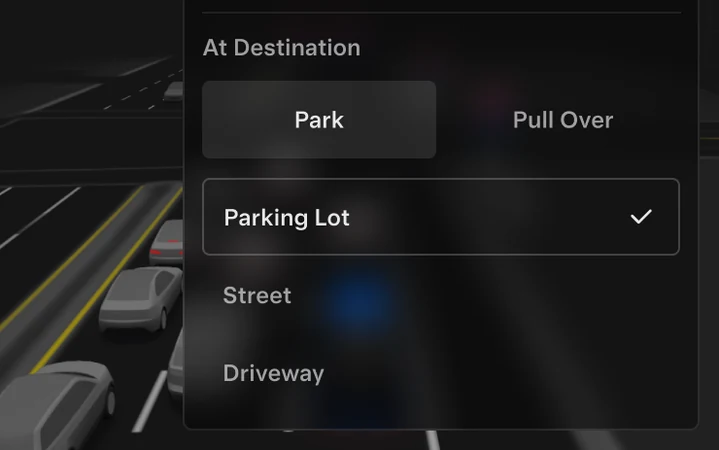 2026.44.1
Opțiuni la sosire
FSD 14.3 Lite · HW3 / 14.3.13 · AI4
-
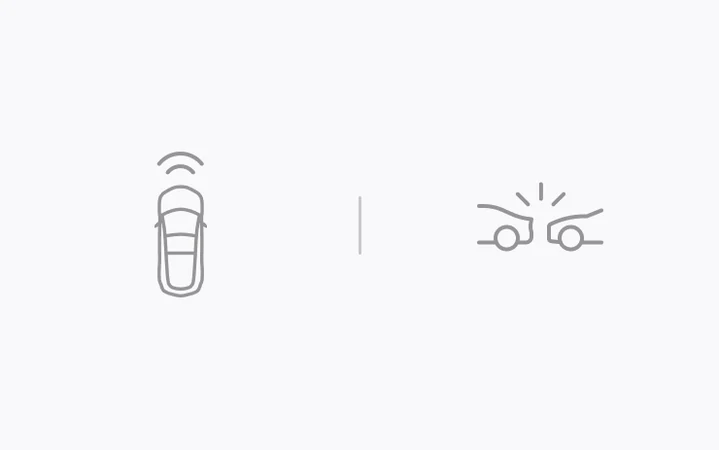 2026.38.5.13
Evitarea automată a coliziunilor
FSD 14.3.13 · AI4
-
 2026.39.100
Redenumirea FSD (Supervised)
-
2026.38.4.5 FSD (Supervised) v14.2 Lite FSD 14.2 Lite · HW3 / 14.3.13 · AI4
Arhiva versiunilor software
Vezi versiunea instalată
Pe ecranul mașinii, deschide Controls → Software. În aplicația Tesla, versiunea apare și sub seria VIN. Deschide Software → Release Notes pentru a vedea ce s-a schimbat în versiunea instalată.
Verifică separat hărțile de navigație
Software-ul mașinii și hărțile de navigație se actualizează separat. Un număr ca 2026.38.3 identifică o versiune software. Pentru hărți, consultă informațiile de navigație ale mașinii.
Verifică dacă actualizarea este disponibilă
Tesla distribuie actualizările treptat. Momentul disponibilității depinde de configurația mașinii și de regiune. Opțiunea Advanced influențează momentul primirii după ce Tesla pune actualizarea la dispoziția mașinii tale.
Descarcă și instalează actualizarea
Parchează în raza unei rețele Wi-Fi stabile și deschide Controls → Software. Menține conexiunea în timpul descărcării și urmează instrucțiunile de pe ecran pentru instalare cu mașina parcată.
- Tesla apare offline în aplicație? Cum o readuci online
- Actualizări software Tesla
- Actualizări ale hărților Tesla
Actualizările s-au oprit și mașina este offline?
Notează versiunea instalată și mesajul despre actualizare. Verifică dacă aplicația comunică cu mașina cât timp aceasta este conectată la Wi-Fi. Include aceste detalii în solicitare pentru ca TSLA să evalueze dacă se pot restabili certificatele de la distanță.
Verifică opțiunile de restabilire a certificatelor