
Версії прошивок Tesla та оновлення
На екрані Software можна перевірити встановлену версію ПЗ Tesla та дізнатися, чи доступне оновлення для вашого авто.
Нещодавно зафіксовані версії
Дати показують, коли Teslascope вперше зафіксував кожну версію серед автомобілів, які відстежує. Щоб перевірити доступність для вашого авто, відкрийте Software на його екрані.
-
2026.38.100
-
2026.38.6.11 Bike Rack Mode FSD 15.0.1 · AI4
-
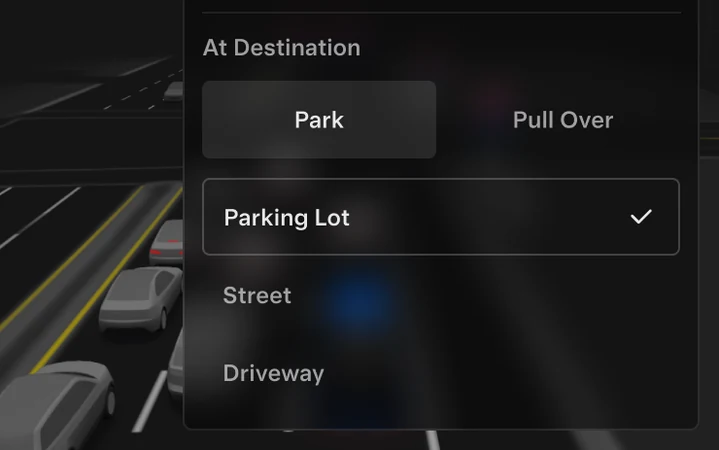 2026.44.1
Параметри прибуття
FSD 14.3 Lite · HW3 / 14.3.13 · AI4
-
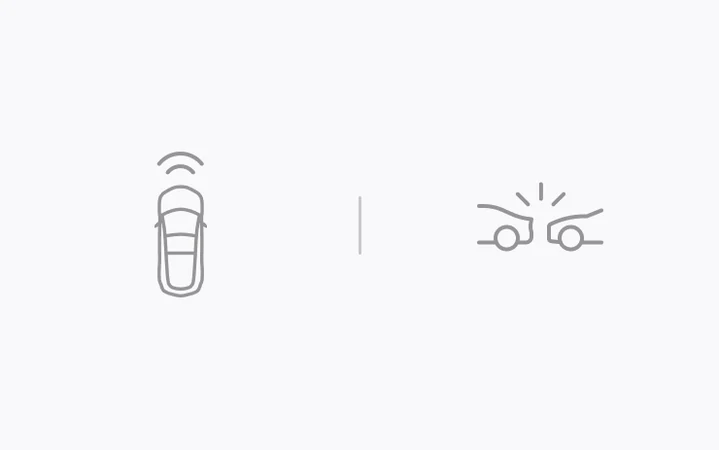 2026.38.5.13
Автоматичне уникнення зіткнень
FSD 14.3.13 · AI4
-
 2026.39.100
Оновлення назви FSD (Supervised)
-
2026.38.4.5 FSD (Supervised) v14.2 Lite FSD 14.2 Lite · HW3 / 14.3.13 · AI4
Архів прошивок
Знайдіть встановлену версію
Відкрийте Controls → Software на екрані Tesla. У застосунку Tesla версія також відображається під VIN. Перейдіть у Software → Release Notes, щоб переглянути зміни у встановленій версії.
Перевірте карти навігації окремо
ПЗ автомобіля та карти навігації оновлюються окремо. Номер на кшталт 2026.38.3 позначає збірку ПЗ. Інформацію про карти шукайте в даних навігації автомобіля.
Перевірте доступність оновлення
Tesla поширює оновлення поступово. Час отримання залежить від конфігурації авто й регіону. Налаштування Advanced впливає на термін отримання оновлення після того, як Tesla зробить його доступним для вашого авто.
Завантажте й встановіть оновлення
Припаркуйте авто в зоні стабільного Wi-Fi та відкрийте Controls → Software. Залишайте авто підключеним до мережі під час завантаження. Встановлюйте оновлення на припаркованому авто за вказівками на екрані.
Оновлення перестали надходити, а Tesla офлайн?
Запишіть версію ПЗ і повідомлення про оновлення. Зазначте, чи підключається застосунок до авто через Wi-Fi. Додайте ці дані до заявки, щоб TSLA перевірила, чи підходить дистанційне відновлення сертифікатів.
Перевірити можливість відновлення сертифікатів